Управление закупками плюс — как пользоваться
Приложение для МойСклад, которое считает, сколько товара пора закупить: берёт номенклатуру из заказа-шаблона, смотрит продажи за выбранный период, прогнозирует потребность с учётом срока поставки и страхового запаса, вычитает доступное — и записывает результат в заказ поставщику.
Разработчик: Space Lab, https://space-lab.space.
Установка
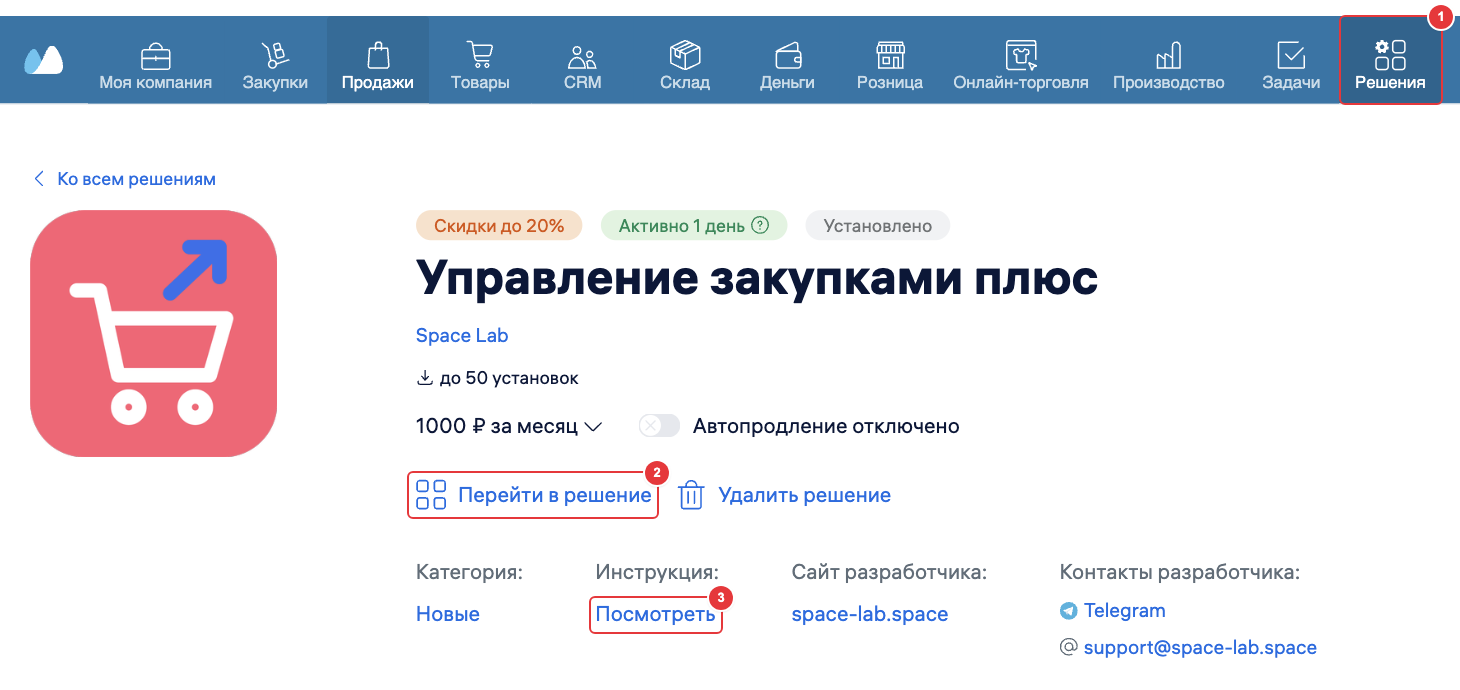
- В МойСклад откройте раздел Решения (маркетплейс приложений) и найдите «Управление закупками плюс».
- Нажмите «Установить». При установке подтвердите доступ приложения к данным: чтение заказов, остатков и продаж, создание и изменение заказов поставщику. Других прав приложение не запрашивает. После установки на месте этой кнопки появится «Перейти в решение» — приложение откроется прямо внутри МойСклад.
- Ссылка «Посмотреть» в поле «Инструкция» открывает эту же инструкцию.
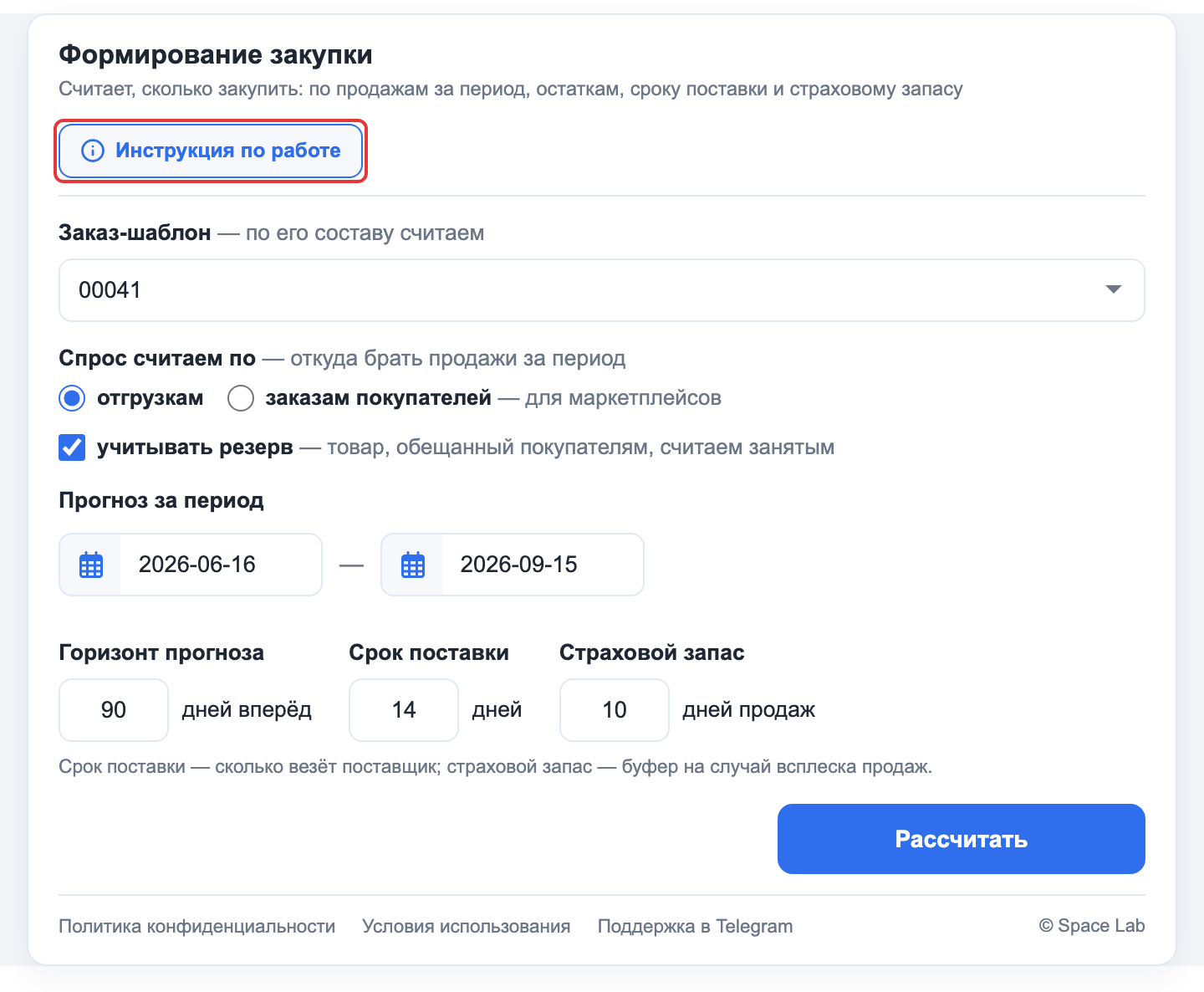
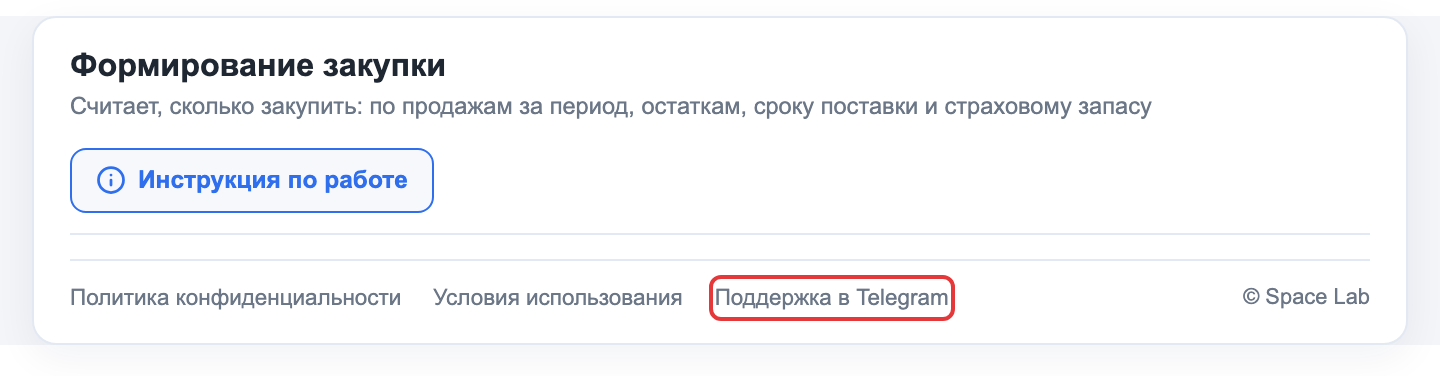
Так выглядит окно приложения. Кнопка «Инструкция по работе» под заголовком «Формирование закупки» открывает эту же инструкцию.
Что подготовить (один раз)
- Заказ-шаблон поставщику с нужной номенклатурой — то есть заказ, в котором перечислены товары, которые вы регулярно закупаете. Количества в шаблоне неважны: используется только состав товаров.
- История продаж (отгрузки) по этим товарам — на ней строится прогноз. Если продаж за период не было, считать не от чего, и приложение об этом скажет.
Как сформировать закупку
Два шага: сначала расчёт — в МойСклад при этом ничего не меняется, — потом запись. Форма открывается с условиями вашего последнего расчёта. Если вы пришли по кнопке из карточки товара, вверху будет плашка с этим товаром: после расчёта его строка выделяется в таблице, а если товара нет в заказе-шаблоне, приложение так и напишет.
Шаг 1 — условия и кнопка «Рассчитать»
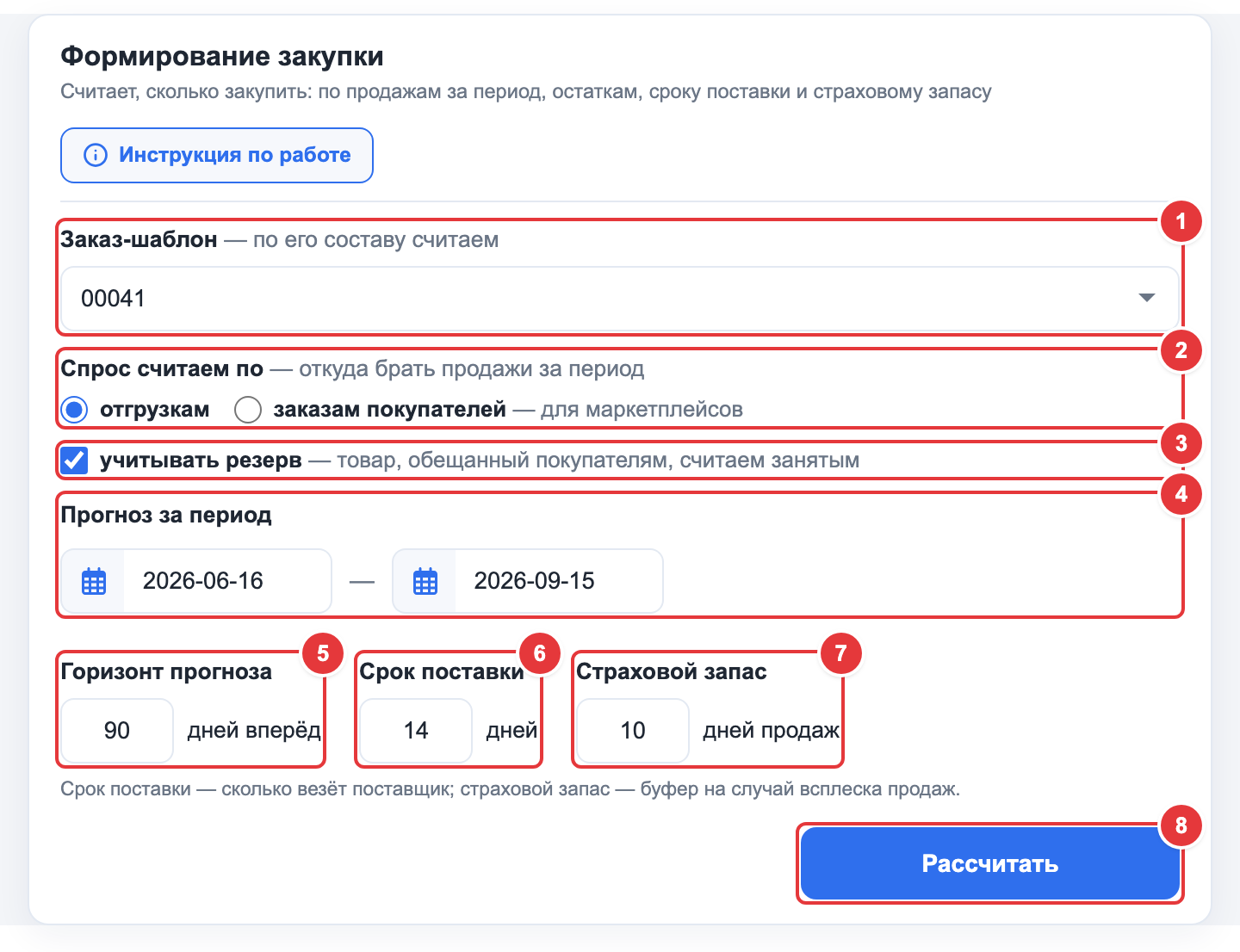
- Заказ-шаблон — заказ поставщику, по составу которого считаем. Количества в нём роли не играют, берётся только перечень товаров.
- Спрос считаем по — откуда брать продажи за период:
- отгрузкам — для обычной торговли: считаются отгрузки и розничные продажи, минус возвраты покупателей. Списания, перемещения между складами и возвраты поставщику продажами не считаются;
- заказам покупателей — для маркетплейсов: заказы приходят в МойСклад потоком, а отгрузки по ним часто не проводятся. Считаются проведённые заказы, кроме отменённых и возвратов.
- Учитывать резерв — вычитать ли из остатка товар, обещанный покупателям и ещё не отгруженный. При расчёте по отгрузкам галочка включена: резерв настоящий. При расчёте по заказам покупателей она снимается сама: если отгрузки в МойСклад не проводятся, резервы по заказам с маркетплейсов висят вечно и ничего не значат — вычитать их значило бы заказывать вдвое. Сколько сейчас в резерве, видно под таблицей; галочку можно переставить.
- Прогноз за период — даты начала и конца. По продажам (или заказам) за этот период считается средний дневной расход каждого товара.
- Горизонт прогноза — на сколько дней вперёд закупаемся.
- Срок поставки — сколько дней товар едет от поставщика. Прибавляется к горизонту: иначе запас кончается ровно на время доставки.
- Страховой запас — буфер в днях продаж на случай всплеска спроса. Можно оставить 0.
- Кнопка «Рассчитать». В МойСклад при этом ничего не меняется.
Шаг 2 — таблица и запись
Приложение показывает по каждому товару: продано за период, расход в день, доступно, нужно всего и сколько к заказу.
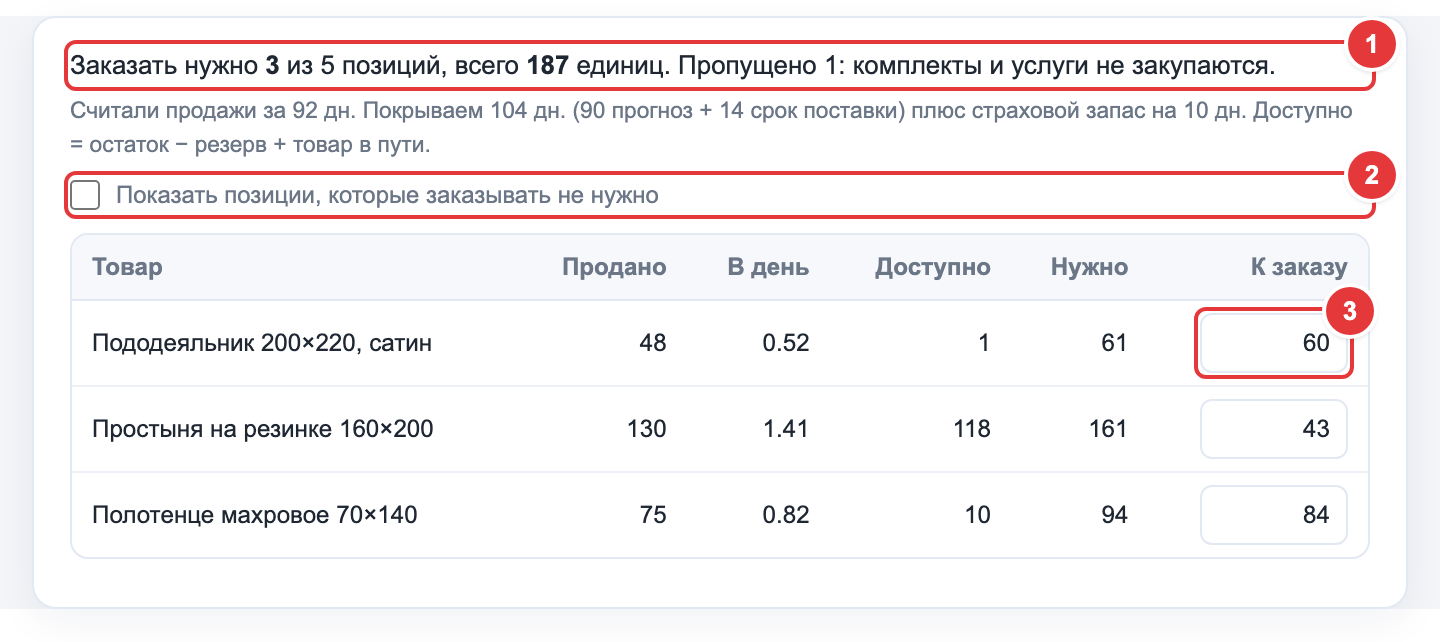
- Итог — сколько позиций заказывать и сколько всего единиц; строкой ниже — как считали.
- По умолчанию видны только позиции, которые надо заказывать; галочка показывает остальные.
- К заказу — любое количество можно поправить руками прямо в таблице.
Дальше выбираем, куда записать:
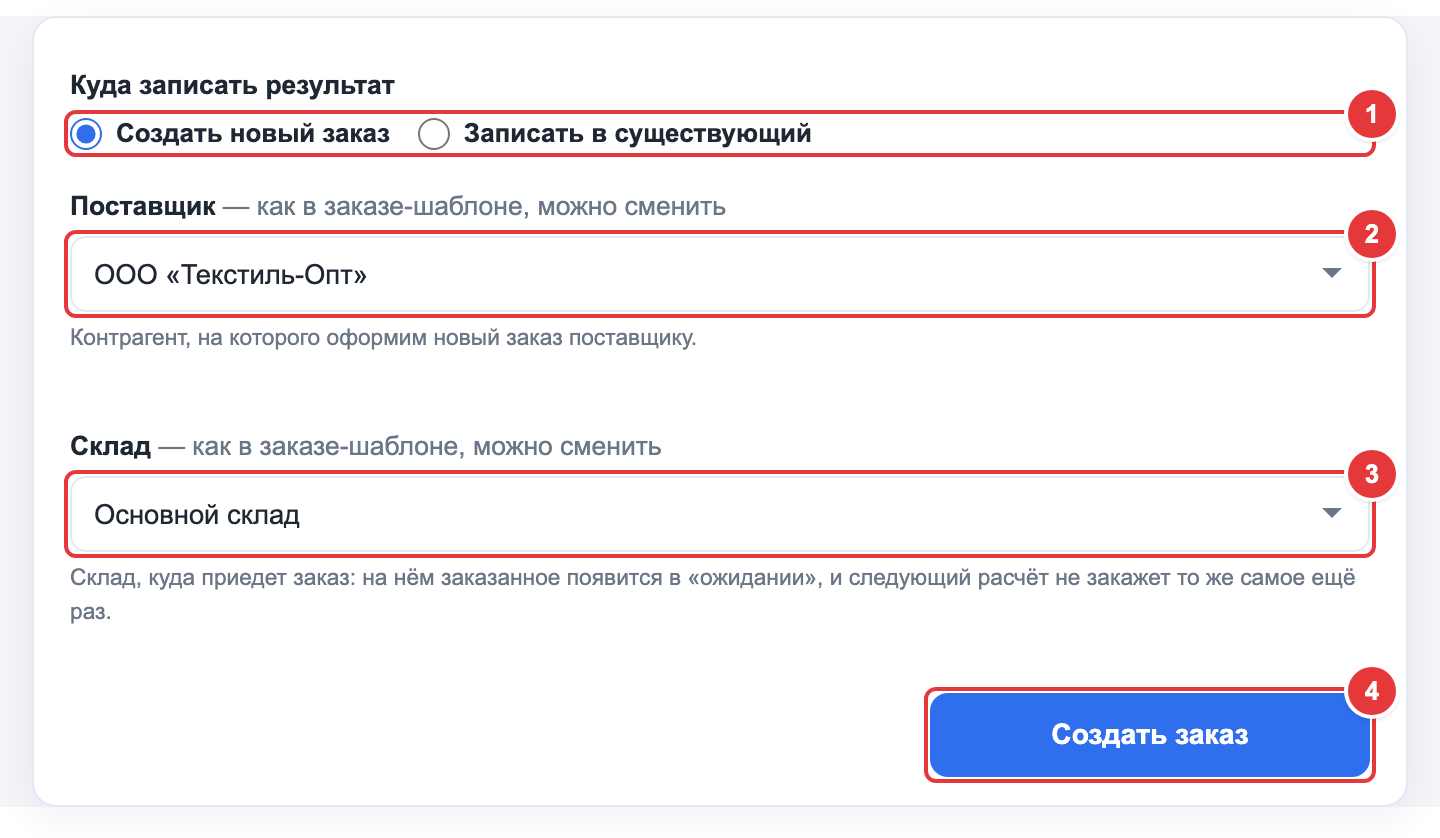
- Куда записать результат — один из двух вариантов:
- Создать новый заказ — появится новый заказ поставщику. Позиции помечаются как ожидаемые: на выбранном складе заказанное появится в «ожидании», и следующий расчёт не закажет то же самое ещё раз, а приёмка по этому заказу ожидание снимет. Цены в позициях — закупочные из карточек товаров. Ничего существующего не меняется;
- Записать в существующий — позиции выбранного заказа полностью заменяются рассчитанными. Заказ-шаблон в этом списке не показывается, затереть исходные данные расчёта нельзя.
- Поставщик — подставляется из заказа-шаблона, можно сменить. Только для нового заказа.
- Склад — тоже из заказа-шаблона, можно сменить. На этот склад приедет заказ, здесь же появится «ожидание».
- Кнопка «Создать заказ» (для существующего — «Записать в заказ»).
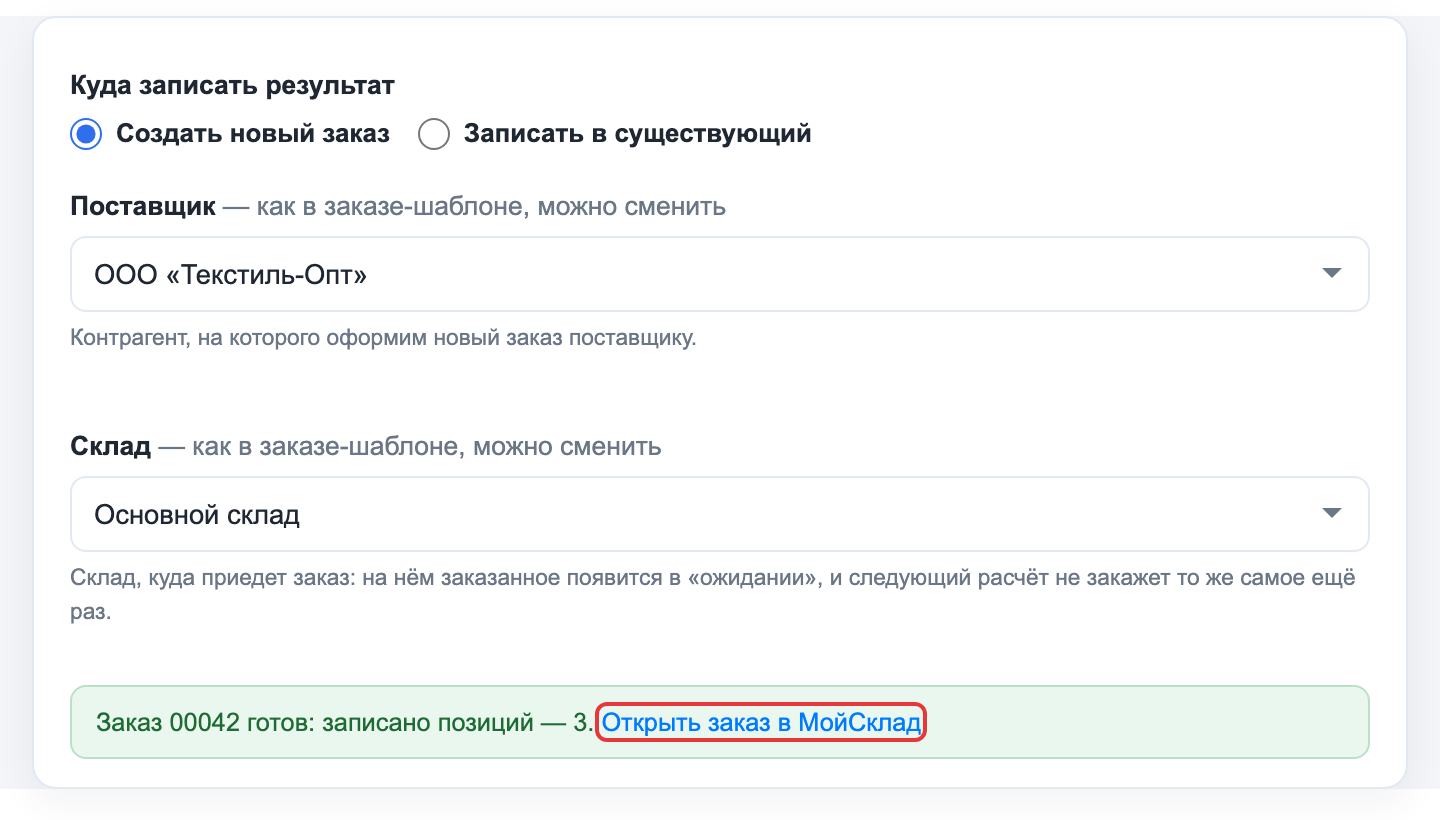
После записи приложение покажет номер готового заказа и ссылку «Открыть заказ в МойСклад» — она открывает документ в новой вкладке. Найти его можно и вручную: Закупки → Заказы поставщикам.
Как считается количество
расход в день   = продано за период / дней в периоде
горизонт        = дней прогноза + срок поставки
страховой запас = ⌈ расход в день × дней страхового запаса ⌉
нужно всего     = расход в день × горизонт + страховой запас
доступно        = остаток − резерв + товар в пути
к заказу        = ⌈ нужно всего − доступно ⌉      (меньше нуля → 0)
Пример
Пододеяльник: продано 48 штук за 92 дня → 0.52 шт/день. Горизонт 90 дней, поставщик везёт 14, страховой запас на 10 дней, доступно 1 штука.
- горизонт: 90 + 14 = 104 дня
- страховой запас: ⌈0.52 × 10⌉ = 6
- нужно всего: 0.52 × 10⁴ + 6 = 61
- к заказу: 61 − 1 = 60
Без срока поставки и страхового запаса вышло бы 47 — разница и есть тот дефицит, который возник бы, пока заказ едет.
Чего приложение не видит
Честный список ограничений — чтобы цифрам доверяли ровно настолько, насколько они того стоят.
- Дефицит в прошлом занижает прогноз. Если товара не было на складе часть периода, продаж за эти дни нет, и средний расход выходит меньше реального спроса. Приложение истории остатков не видит. Берите период без затяжных дефицитов или закладывайте страховой запас.
- Сезонность и тренд. Расход — простое среднее за период. Для сезонного товара считайте по сопоставимому периоду прошлого года, а не по последним трём месяцам.
- Кратность и минимальная партия поставщика не учитываются: приложение предложит 57, даже если поставщик отгружает коробками по 20. Округляйте в таблице руками.
- Комплекты и услуги в шаблоне показываются, но не закупаются: комплект собирается из составляющих, услуга на складе не лежит. Кладите в шаблон составляющие.
- Модификации: если товар с модификациями, в шаблон кладите сами модификации (размер, цвет), а не товар-родитель — продажи и остатки считаются по ним.
- Все склады вместе. Остатки, резервы и продажи берутся по компании в целом, расчёт по одному складу пока не поддерживается.
- Расчёт по заказам покупателей читает каждый заказ — на нескольких тысячах заказов это около минуты. Больше трёх тысяч за период приложение не берёт и просит сузить период.
- Юрлицо для нового заказа — первое в списке организаций аккаунта.
Блоки в карточках МойСклад
После установки приложение показывает свои цифры прямо в МойСклад: в карточке товара и в заказе поставщику. Открывать окно приложения для этого не нужно.
В карточке товара
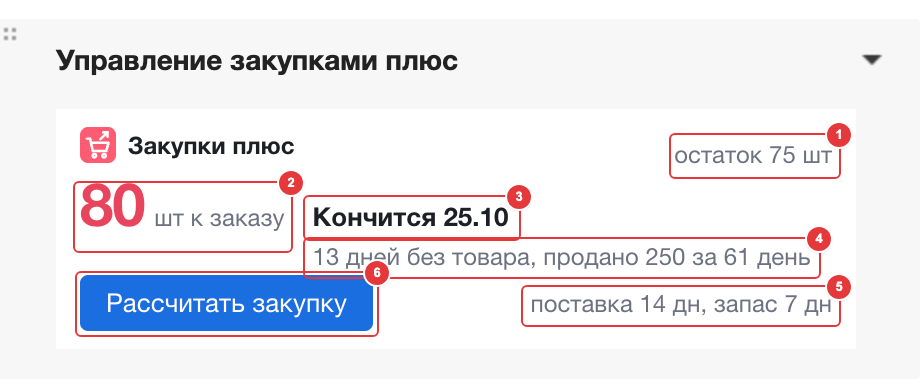
- Остаток по всем складам. Наведите курсор — покажет резерв и то, что уже едет по заказам поставщику.
- Сколько заказать. Если заказывать нечего, здесь будет «Хватает»; если продаж за период не было — «Нет продаж».
- Когда товар кончится при текущем расходе и чего это стоит: продажи за дни без товара в рублях, по реальной выручке за период. Красным — если кончится раньше, чем приедет заказ.
- Сколько дней без товара пройдёт до конца горизонта (прогноз плюс срок поставки) и продажи за период. Если сумм продаж нет (спрос по заказам или в карточке нет цены), денег не будет, только штуки.
- Условия расчёта — те, с которыми вы последний раз считали в приложении: период продаж, прогноз, срок поставки, страховой запас, спрос по отгрузкам или по заказам. Пока не считали ни разу — продажи за 90 дней и прогноз на 90 дней.
- «Рассчитать закупку» открывает приложение и помнит, из какой карточки вы пришли: после расчёта строка этого товара выделена в таблице, а если товара нет в заказе-шаблоне, приложение так и скажет.
Цифры обновляются не чаще раза в 10 минут. Если спрос считается по заказам покупателей, первое открытие карточки может занять около минуты — приложение перечитывает заказы за период, дальше берёт из памяти.
В заказе поставщику
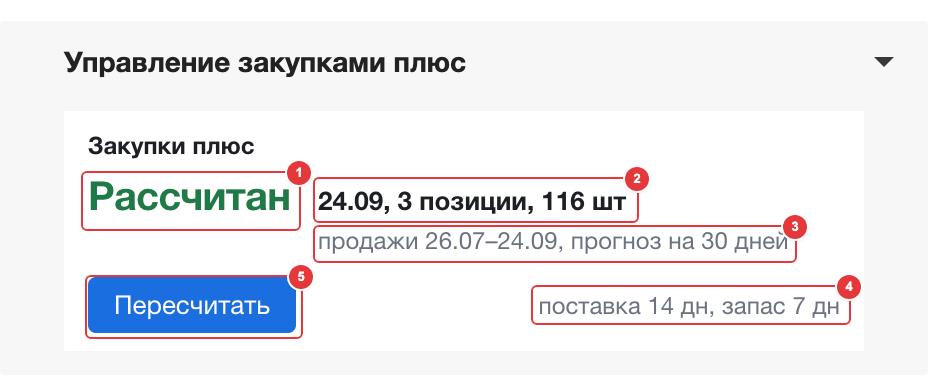
- Рассчитан — количества в этом заказе посчитало приложение. Для заказа, созданного вручную, здесь будет «Не рассчитан» и предложение сверить количества с продажами. Заказы, записанные приложением до 24.09.2026, тоже показываются как «не рассчитан»: след расчёта тогда ещё не сохранялся.
- Когда, сколько позиций и штук записано.
- Период продаж и горизонт прогноза, по которым считали.
- Срок поставки и страховой запас.
- «Пересчитать» открывает приложение — с последнего расчёта продажи и остатки изменились.
Если заказ выбран шаблоном последнего расчёта, справа вверху будет пометка «заказ-шаблон».
Если количества вышли нулевые
Это не ошибка — приложению нечего заказывать. Частые причины:
- Нет продаж в выбранном периоде → средний расход 0 → потребность 0. Возьмите период, в котором были продажи, или расширьте его. Если продажи у вас оформляются не отгрузками, а живут в заказах покупателей (маркетплейсы) — переключите «Спрос считаем по» на заказам покупателей.
- Пустой шаблон (в заказе нет товаров) → считать нечего. Выберите шаблон с позициями.
- Доступного уже хватает на весь горизонт вместе со страховым запасом.
Частые вопросы
- Может ли приложение испортить существующий заказ? Только если выбрать «Записать в существующий» — тогда его позиции заменяются рассчитанными. Заказ-шаблон в список выбора не попадает. Вариант по умолчанию — «Создать новый заказ» — ничего существующего не трогает.
- Расчёт что-то меняет в МойСклад? Нет. Кнопка «Рассчитать» только читает данные. Запись происходит после «Создать заказ» / «Записать в заказ».
- Почему списание или перемещение не считается продажей? Списание — это брак или недостача, перемещение — переезд товара между вашими же складами. Спроса за ними нет, а закупить под них — значит заморозить деньги.
- Откуда берутся остатки и продажи? Из МойСклад, в момент расчёта. Остатки, резервы и товар в пути — из отчёта по остаткам, продажи — из отчёта по оборотам за указанный период. Вручную обновлять ничего не нужно.
- Нужен ли отдельный токен/ключ? Нет. Доступ выдаётся автоматически при установке приложения в вашем аккаунте.
Поддержка
-
Telegram: нажмите «Поддержка в Telegram» внизу окна приложения — бот сразу поймёт, из какого вы аккаунта. Можно и напрямую: https://t.me/spacelab_ms_support_bot. Скриншот приложите, так быстрее.
 - Почта: support@space-lab.space.
- Сайт разработчика: https://space-lab.space.
- Почта: support@space-lab.space.
- Сайт разработчика: https://space-lab.space.
Отвечаем в рабочие дни.